

Wprowadzenie
W tej instrukcji pokażemy, jak zarządzać rekordami DNS domeny w panelu klienta. Rekordy DNS odpowiadają między innymi za kierowanie domeny na serwer, działanie poczty elektronicznej oraz weryfikację usług zewnętrznych.
Krok 1 — Przejdź do sekcji DNS
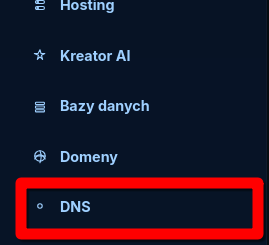
Zaloguj się do panelu klienta, a następnie w menu po lewej stronie wybierz zakładkę DNS.
Krok 2 — Wybierz domenę
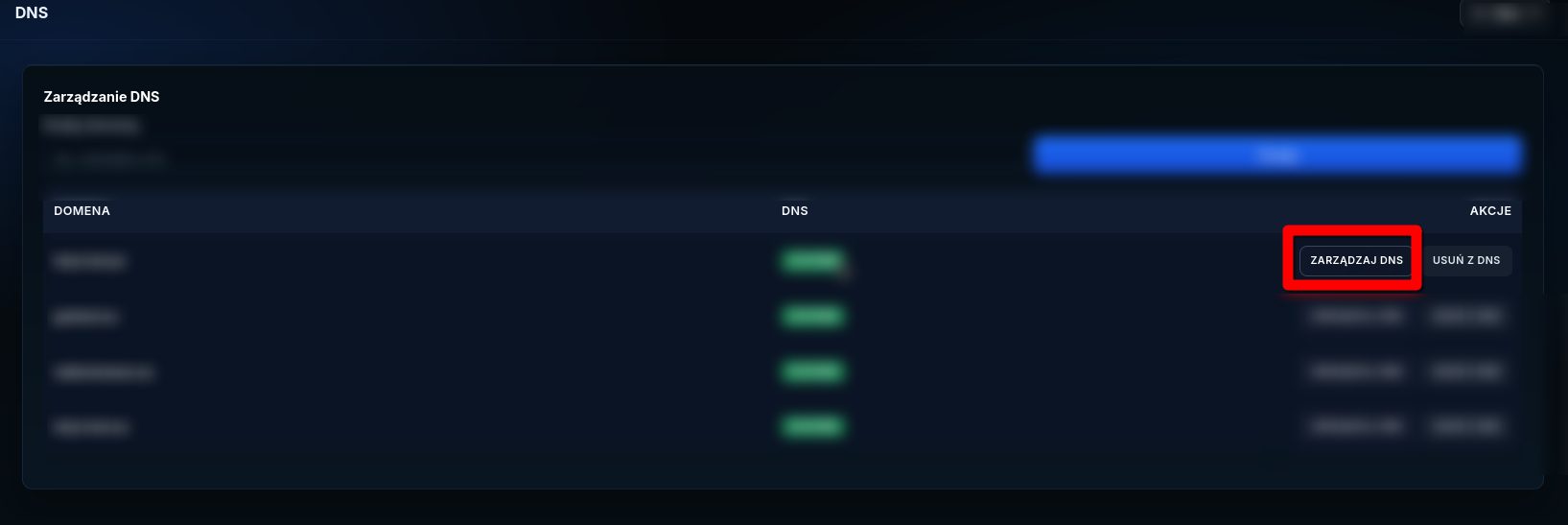
Na stronie Zarządzanie DNS znajdź domenę, której rekordy chcesz zmienić.
W kolumnie Akcje kliknij przycisk Zarządzaj DNS przy wybranej domenie.
Krok 3 — Dodaj nowy rekord DNS
Po otwarciu strefy DNS kliknij przycisk Dodaj rekord DNS.
W dolnej części strony pojawi się formularz służący do wprowadzenia danych nowego rekordu.
Krok 4 — Uzupełnij dane rekordu
Uzupełnij pola formularza zgodnie z informacjami otrzymanymi od dostawcy hostingu, poczty lub innej konfigurowanej usługi.
W formularzu należy określić między innymi:
- Nazwę lub host – na przykład @ dla domeny głównej albo nazwę subdomeny, taką jak www lub mail.
- Typ rekordu – na przykład A, AAAA, CNAME, MX, TXT lub inny wymagany typ.
- Priorytet – używany między innymi przy rekordach MX. Jeżeli nie jest wymagany, pozostaw wartość zgodną z instrukcją danej usługi.
- TTL – czas przechowywania rekordu w pamięci serwerów DNS, na przykład 3600 sekund.
- Wartość rekordu – na przykład adres IP, nazwa serwera pocztowego albo treść rekordu TXT.

Krok 5 — Zapisz rekord
Po sprawdzeniu wprowadzonych danych kliknij przycisk Zapisz.
Nowy rekord zostanie dodany do strefy DNS wybranej domeny.
Krok 6 — Zmień istniejący rekord
Aby zmienić istniejący rekord, odszukaj go na liście rekordów DNS, wprowadź wymagane nowe dane i zapisz zmiany.
Jeżeli panel nie pozwala bezpośrednio edytować danego rekordu, usuń wyłącznie ten konkretny rekord, a następnie dodaj go ponownie z poprawnymi wartościami.
Zmiany rekordów DNS nie zawsze są widoczne natychmiast. Ich rozpowszechnienie w Internecie może potrwać od kilku minut do nawet kilkudziesięciu godzin, zależnie od ustawionej wartości TTL.
Nie usuwaj ani nie zmieniaj rekordów, których przeznaczenia nie znasz. Błędna konfiguracja DNS może spowodować niedostępność strony internetowej, poczty elektronicznej lub innych usług działających w domenie.
Podsumowanie
Aby zmienić rekord DNS, przejdź do zakładki DNS, wybierz przycisk Zarządzaj DNS przy właściwej domenie, a następnie dodaj lub zmodyfikuj rekord i zatwierdź zmiany przyciskiem Zapisz.