

Wprowadzenie
W tej instrukcji pokażemy, jak zamówić płatny certyfikat SSL w panelu klienta Twoj-Host. Do złożenia zamówienia potrzebny jest plik CSR, który można wygenerować bezpośrednio w panelu.
Krok 1 — Przejdź do sekcji Certyfikaty SSL
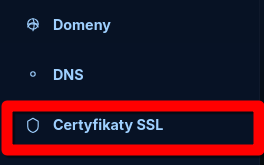
Zaloguj się do panelu klienta, a następnie w menu po lewej stronie wybierz zakładkę Certyfikaty SSL.
Krok 2 — Wygeneruj plik CSR i klucz prywatny
Kliknij przycisk Wygeneruj CSR i PKEY. Zostanie otwarty formularz generowania żądania wydania certyfikatu oraz klucza prywatnego.
Krok 3 — Uzupełnij dane do pliku CSR
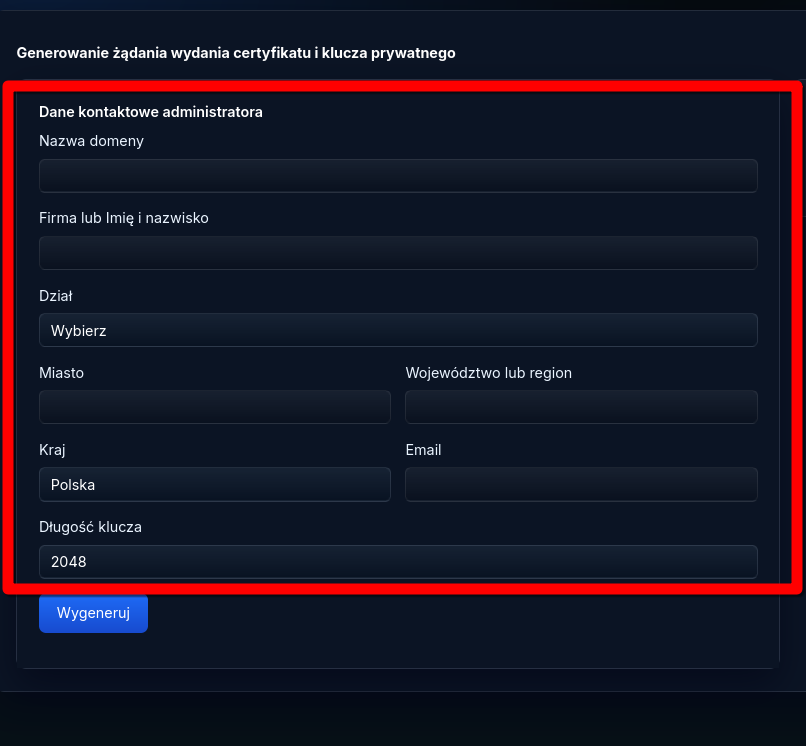
W formularzu wprowadź dane wymagane do wygenerowania pliku CSR:
- Nazwa domeny – wpisz domenę, dla której ma zostać wystawiony certyfikat, na przykład example.com.
- Firma lub imię i nazwisko – wpisz nazwę firmy albo dane osoby zamawiającej certyfikat.
- Dział – wybierz właściwy dział lub jednostkę organizacyjną.
- Miasto – wpisz miejscowość.
- Województwo lub region – wpisz właściwy region.
- Kraj – wybierz lub pozostaw właściwy kraj.
- E-mail – podaj poprawny adres kontaktowy.
- Długość klucza – pozostaw domyślną wartość 2048, o ile wystawca certyfikatu nie wymaga innej.
Po sprawdzeniu danych kliknij przycisk Wygeneruj. Zapisz wygenerowany plik CSR oraz klucz prywatny PKEY w bezpiecznym miejscu.
Klucz prywatny PKEY należy zachować i odpowiednio zabezpieczyć. Do zamówienia certyfikatu przesyłany jest plik CSR, a nie klucz prywatny. Utrata klucza prywatnego może uniemożliwić prawidłowe zainstalowanie wydanego certyfikatu.
Krok 4 — Rozpocznij zakup certyfikatu
Wróć do listy certyfikatów SSL, a następnie kliknij przycisk Kup certyfikat SSL.
Krok 5 — Wybierz domenę i rodzaj certyfikatu
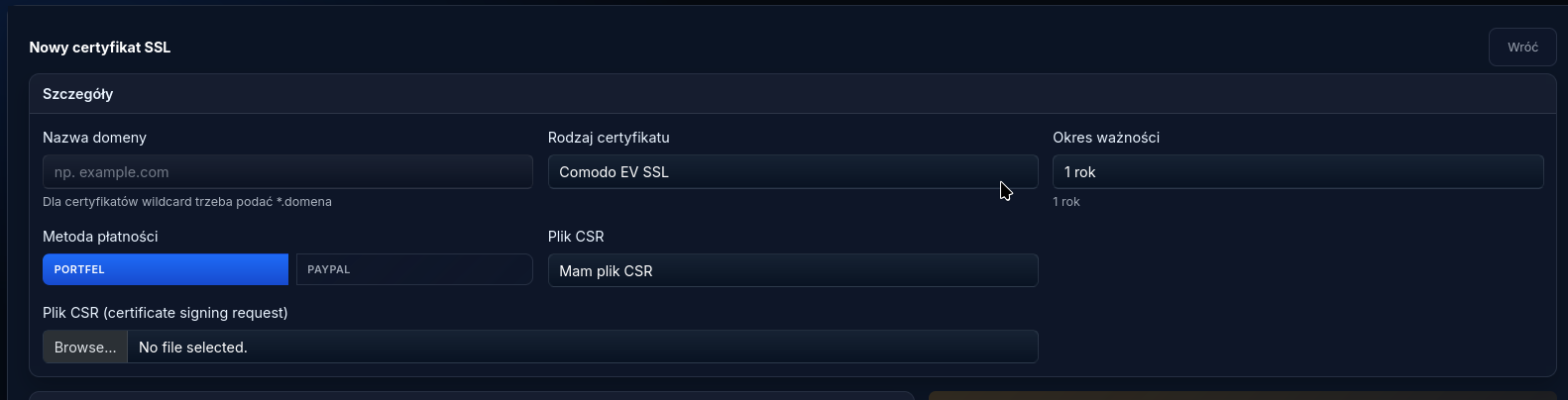
W formularzu Nowy certyfikat SSL wpisz nazwę domeny, dla której ma zostać wystawiony certyfikat.
Następnie wybierz:
- rodzaj certyfikatu,
- okres ważności,
- metodę płatności – portfel lub PayPal.
W przypadku certyfikatu Wildcard nazwę domeny należy podać z gwiazdką, na przykład *.example.com. Taki certyfikat może zabezpieczać wiele subdomen tej samej domeny.
Krok 6 — Dodaj plik CSR
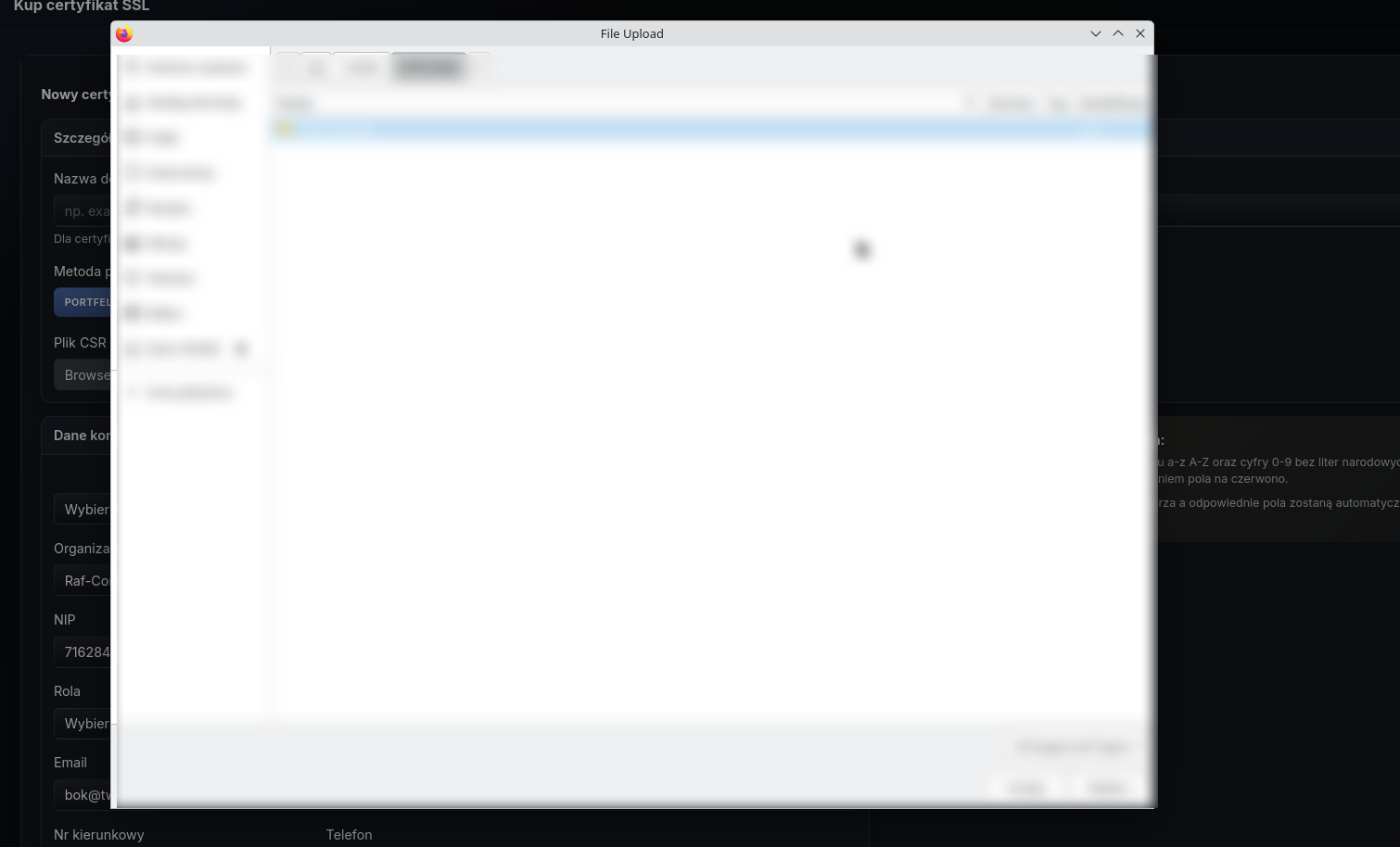
W polu dotyczącym pliku CSR wybierz opcję Mam plik CSR, a następnie wskaż wcześniej wygenerowany plik CSR z dysku komputera.
Upewnij się, że przesłany plik został wygenerowany dokładnie dla domeny podanej w formularzu zamówienia.
Krok 7 — Uzupełnij wszystkie dane kontaktowe
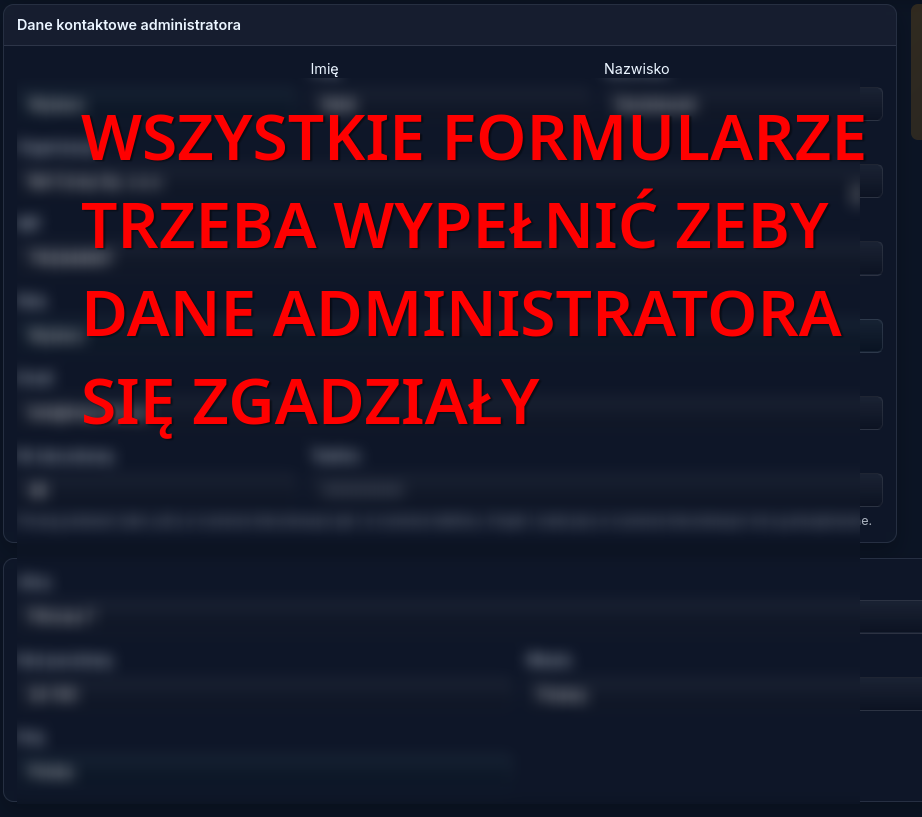
Wypełnij wszystkie widoczne formularze danych kontaktowych. Dane administratora i pozostałe wymagane informacje powinny być kompletne, prawidłowe oraz zgodne z danymi użytymi podczas generowania pliku CSR.
Nie pomijaj wymaganych pól. Niepełne lub niezgodne dane mogą opóźnić weryfikację i wydanie certyfikatu SSL.
Krok 8 — Sprawdź podsumowanie zamówienia
Przed zatwierdzeniem sprawdź podsumowanie, w którym widoczna jest:
- cena netto,
- kwota podatku VAT,
- cena brutto,
- łączna kwota do zapłaty.
Jeżeli w formularzu dostępna jest dodatkowa opcja ubezpieczenia, zaznacz ją tylko wtedy, gdy chcesz ją dodać do zamówienia.

Krok 9 — Złóż zamówienie
Po sprawdzeniu wszystkich informacji kliknij przycisk Zamów.
W przypadku płatności PayPal wykonaj dalsze czynności zgodnie z instrukcjami wyświetlanymi na ekranie. Przy płatności z portfela upewnij się, że saldo jest wystarczające do pokrycia całej wartości zamówienia.
W przypadku certyfikatów wymagających dodatkowej weryfikacji wystawca może poprosić o potwierdzenie własności domeny, danych firmy lub danych osoby zamawiającej.

Podsumowanie
Aby zamówić certyfikat SSL, przejdź do zakładki Certyfikaty SSL, wygeneruj plik CSR i klucz prywatny, a następnie kliknij Kup certyfikat SSL. Wybierz rodzaj certyfikatu, dodaj plik CSR, uzupełnij wszystkie wymagane dane, sprawdź podsumowanie i zatwierdź zamówienie przyciskiem Zamów.