

Wprowadzenie
Wygenerowaną stronę możesz otworzyć w Kreatorze AI, sprawdzić jej podgląd, a następnie przejść do edytora wizualnego. Pozwala on na dalsze dopasowanie treści i wyglądu strony.
Krok 1 — Przejdź do Kreatora AI
Zaloguj się do panelu klienta, a następnie w menu po lewej stronie wybierz zakładkę Kreator AI.

Krok 2 — Znajdź projekt
W sekcji Twoje projekty znajdź stronę, którą chcesz edytować. Na liście możesz sprawdzić między innymi nazwę projektu, jego status, datę utworzenia oraz termin ostatniej edycji.

Krok 3 — Otwórz podgląd strony
Przy wybranym projekcie, w kolumnie Akcje, kliknij przycisk Podgląd.
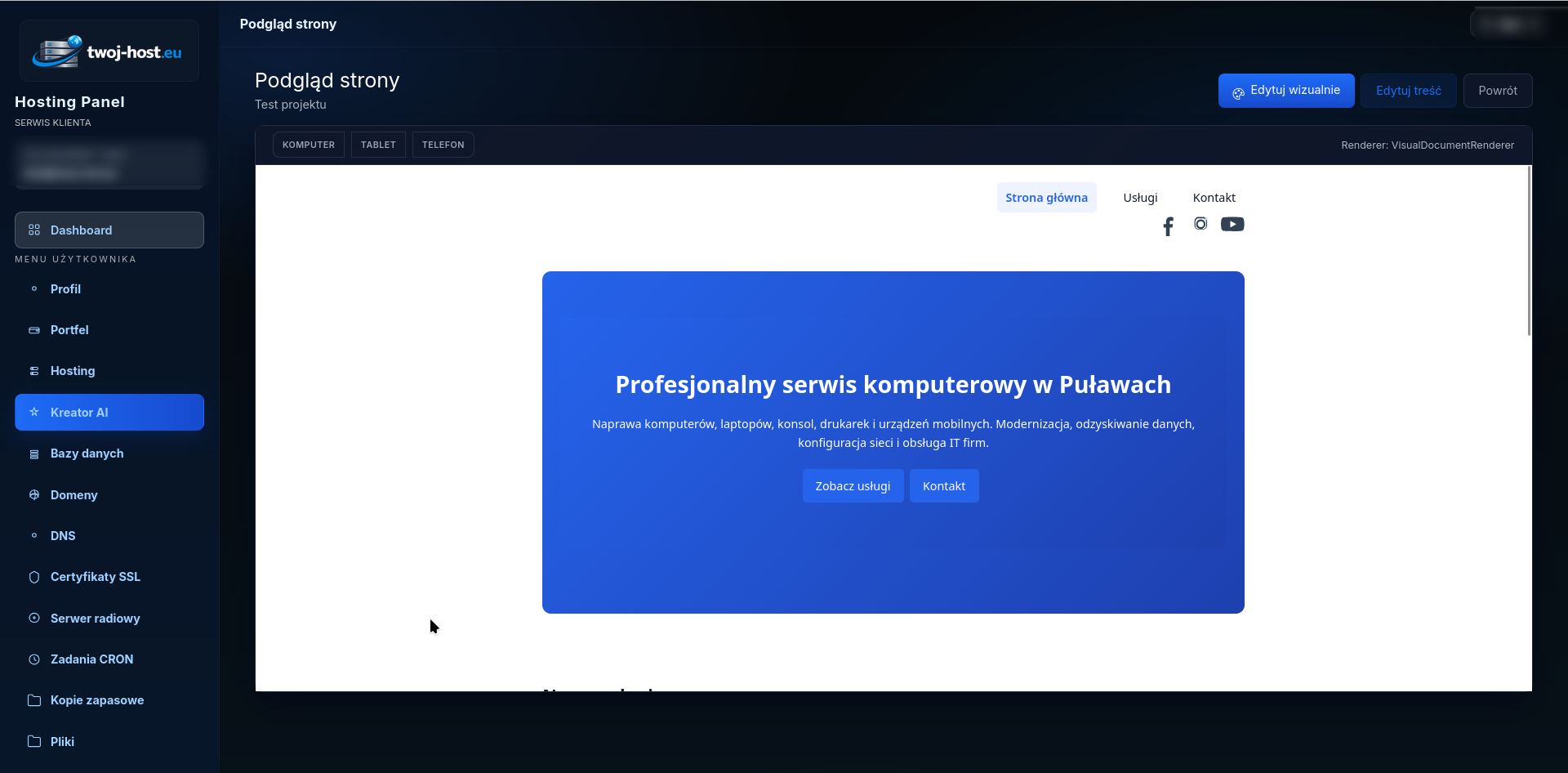
Zostanie otwarty podgląd wygenerowanej strony internetowej.
Krok 4 — Przejdź do edytora wizualnego
Na stronie podglądu kliknij przycisk Edytuj wizualnie.
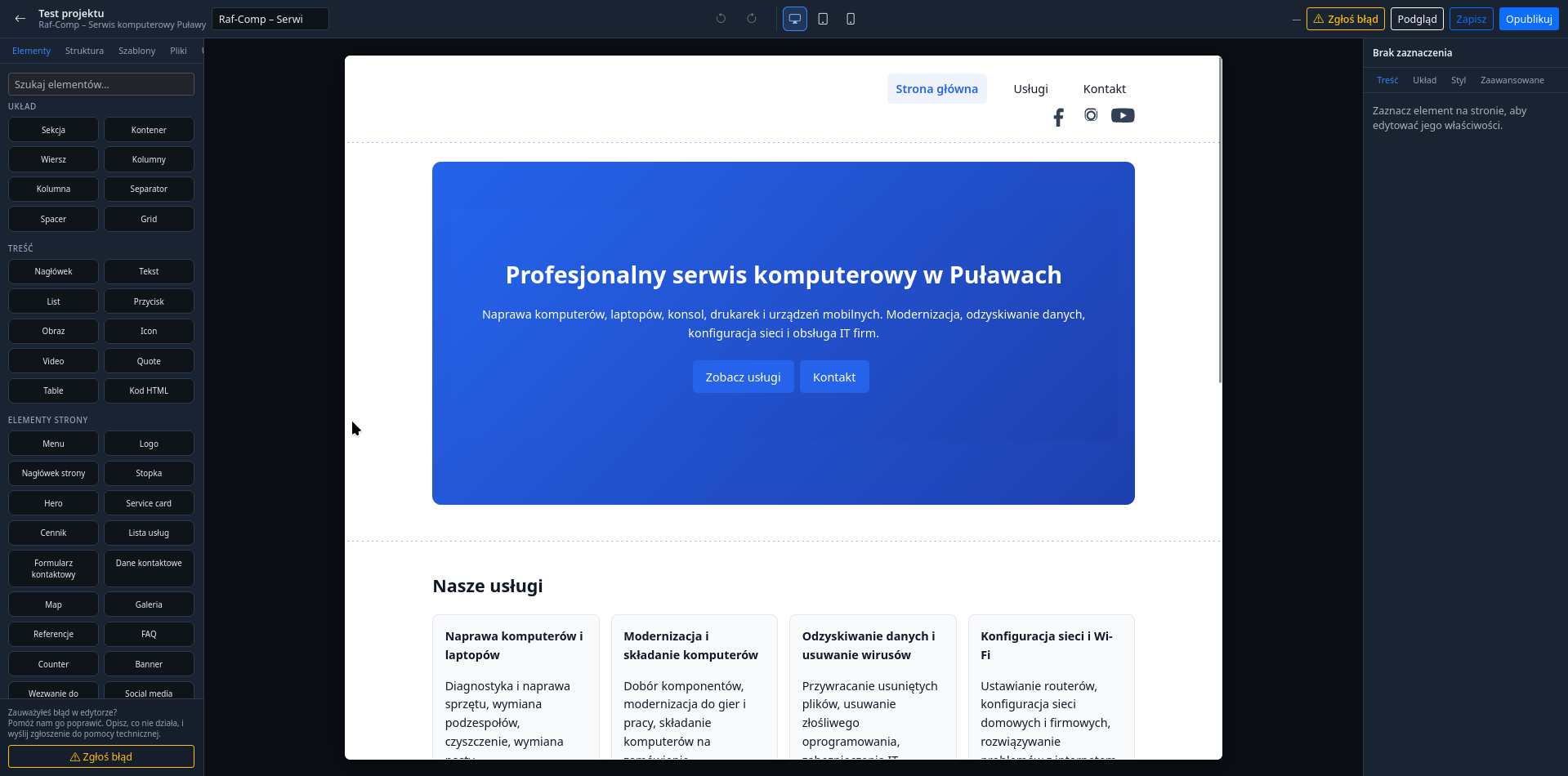
System otworzy projekt w edytorze wizualnym, w którym możesz rozpocząć wprowadzanie zmian.

Krok 5 — Edytuj stronę
W edytorze możesz wybierać elementy strony i dostosowywać je do swoich potrzeb. W zależności od posiadanego pakietu Kreatora AI możesz zmieniać między innymi:
- teksty i nagłówki,
- zdjęcia i grafiki,
- układ oraz położenie elementów,
- przyciski i odnośniki,
- wygląd poszczególnych sekcji strony.
Przed rozpoczęciem większych zmian sprawdź całą stronę w podglądzie. Ułatwi to zaplanowanie, które teksty, zdjęcia i elementy układu wymagają poprawienia.
Zakres dostępnych funkcji edytora zależy od posiadanego pakietu Kreatora AI. Niektóre narzędzia mogą być dostępne wyłącznie w pakietach AI Firma lub AI Biznes.
Podsumowanie
Aby edytować wygenerowaną stronę, przejdź do zakładki Kreator AI, znajdź projekt na liście Twoje projekty, kliknij Podgląd, a następnie wybierz przycisk Edytuj wizualnie.